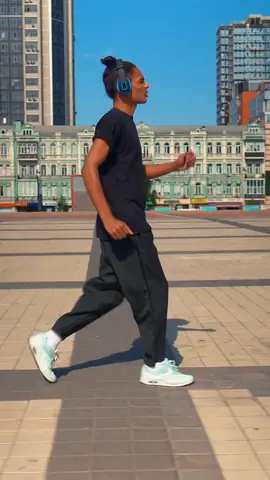
Klipa dopasowuje kadr i dodaje napisy do Twojego wideo w odpowiednim formacie dla TikToka, Reels, Shorts, WhatsAppa, Snapchata, Pinteresta, LinkedIna, X…
TikTok9:16
Reels9:16
Snapchat9:16
Shorts9:16
WhatsApp9:16
Stories9:16
Reels9:16
Telegram9:16
Pinterest2:3
Facebook4:5
X16:9
Instagram4:5
LinkedIn1:1
Threads4:5
YouTube16:9
Reddit1:1
Napisy, które przyciągają wzrok
11 styles de sous-titres, gravés mot à mot sur votre vidéo. Choisissez celui qui vous ressemble.
Czysty
Karta
Napisy
Zakreślacz
Wypełnienie
Budowanie
Moc
Stos
Jedno słowo
Komiks
Elegancki
Jeden asystent, wszystkie narzędzia wideo
Powiedz jednym zdaniem, czego chcesz: Klipa wybierze narzędzie i wykona pracę.
Asystent Klipa to Twój agent: nie tylko wskazuje właściwe narzędzie, ale poprowadzi Twoje wideo aż do gotowego efektu.
01Poproś
Powiedz, czego chcesz
Wpisz prośbę lub powiedz to na głos: animowane napisy, krótkie klipy na TikTok, wersja pionowa, lżejszy plik…
02Zaloguj się
Zaloguj się
Asystent zapamięta Twoją prośbę na czas logowania, a potem podejmie temat dokładnie w tym samym miejscu.
03Wyślij
Wyślij swoje wideo
Plik z urządzenia lub link do wideo online – bezpośrednio w konwersacji.
04Określ
Odpowiedz na pytania
Styl napisów, format, liczba klipów: pokazuje przydatne opcje, wystarczy kliknąć.
05Zatwierdź
Zatwierdź plan
Pokazuje poszczególne kroki i szacowany czas. Nic się nie zacznie, dopóki nie klikniesz „Uruchom”. Wolisz dostosować wszystko samodzielnie? Otworzy narzędzie z wczytanym wideo.
06Zleć pracę
On zajmie się wszystkim
Rozpoczyna przetwarzanie, łączy do czterech kroków i śledzi postępy. Możesz zamknąć stronę: praca trwa dalej.
07Odbierz
Pobierz swoje wideo
Gdy wszystko jest gotowe, wynik pojawia się w konwersacji: oglądasz go i pobierasz. Potem możesz poprosić o coś innego.
I dla reszty Twojego filmuWszystkie narzędzia, w kolejności użycia
Dwadzieścia narzędzi w kolejności, w jakiej ich używasz. Otwórz krok, aby zobaczyć, co potrafi.
Agent wideo. Mówisz mu, co chcesz osiągnąć: dobiera odpowiednie narzędzie, przygotowuje ustawienia, uruchamia przetwarzanie i oddaje Ci gotowy materiał. Jeśli wolisz dostosować wszystko samodzielnie, po prostu otwiera narzędzie z już wgranym wideo.
Co może zrobić z moim wideo?
Dodawanie animowanych napisów, wycinanie krótkich klipów, zmiana formatu na pionowy, zmiana rozmiaru, kompresja, konwersja, wyodrębnianie dźwięku, przycinanie, tworzenie GIF-ów, usuwanie ciszy lub szumów w tle, tworzenie skrótów najlepszych momentów, zmiana prędkości, obracanie lub transkrypcja.
Czy może łączyć kilka akcji?
Tak. Jedno żądanie może składać się z maksymalnie czterech kroków, na przykład: przekształć wideo na pionowe, a następnie dodaj napisy. Każdy krok korzysta z wyniku poprzedniego bez konieczności ponownego przesyłania pliku.
Czy robi coś bez mojej zgody?
Nie. Przed każdym przetwarzaniem pokazuje swój plan i nic się nie zacznie, dopóki nie klikniesz „Uruchom”. Możesz też poprosić o zmianę planu lub zatrzymać trwające zadanie.
Czy muszę mieć konto?
Tak, aby mógł przetworzyć Twoje wideo. Możesz pisać do niego przed zalogowaniem: zapamięta prośbę i wróci do niej od razu po zalogowaniu.
Czy mogę z nim rozmawiać zamiast pisać?
Tak. Dotknij mikrofonu i mów przez maks. 30 sekund: Twoja wypowiedź zostanie wpisana, możesz ją sprawdzić i wysłać. Odpowie w Twoim języku.
Co się stanie, jeśli zamknę stronę?
Przetwarzanie trwa nadal bez Ciebie. Twoje konwersacje są zapisywane: gdy wrócisz, znajdziesz czat i wynik.
Co jeśli coś stanie na przeszkodzie?
Wyjaśni to prosto i zaproponuje rozwiązanie: inne ustawienie, krótsze wideo lub narzędzie do samodzielnej korekty. Może też przekazać Twoją prośbę zespołowi.
Czy zasady są takie same jak w przypadku narzędzi?
Tak. Asystent stosuje dokładnie te same zasady co narzędzia na stronie i działa wyłącznie w granicach uprawnień Twojego konta.